Điều chỉnh thủ công để làm thẳng đường kẻ và căn chỉnh màu
Thử căn chỉnh đầu in theo cách thủ công sau khi căn chỉnh đầu in tự động nếu kết quả in vẫn không như mong muốn, như khi các đường kẻ bị in lệch.
 Lưu ý
Lưu ý
-
Bạn nên sử dụng cùng loại giấy để căn chỉnh đầu in như khi in.
Bạn cần chuẩn bị: một tờ giấy cỡ A4 hoặc Letter
-
Chọn
 Bảo trì(Maintenance) trên màn hình TRANG CHỦ.
Màn hình Bảo trì(Maintenance) sẽ xuất hiện.
-
Chọn Căn chỉnh đầu in(Print Head Alignment).
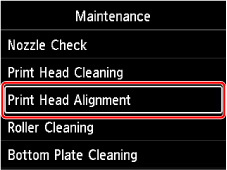
Màn hình Căn chỉnh đầu in(Print Head Alignment) sẽ xuất hiện.
-
Chọn Thủ công(Manual).
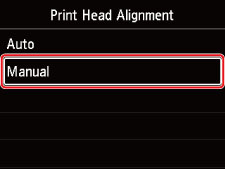
Màn hình xác nhận sẽ xuất hiện.
-
Chọn Có(Yes).
Màn hình chọn loại phương tiện xuất hiện.
-
Chọn giấy cần sử dụng.
-
Nạp giấy đã chuẩn bị vào nguồn giấy được chỉ định trong thông báo.
-
Chọn OK.
Máy sẽ in mẫu căn chỉnh đầu in.
-
Khi thông báo Mẫu hình đã in đúng cách chưa?(Did the patterns print correctly?) xuất hiện, đảm bảo mẫu được in đúng, và nếu đúng, chọn Có(Yes).
-
Kiểm tra thông báo và chọn Tiếp(Next).
Màn hình nhập cho giá trị căn chỉnh vị trí đầu in sẽ xuất hiện.
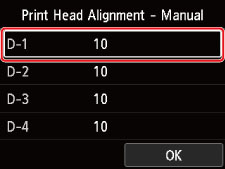
-
Nhìn vào mẫu và chọn số mẫu trong mỗi cột có các đường thẳng.
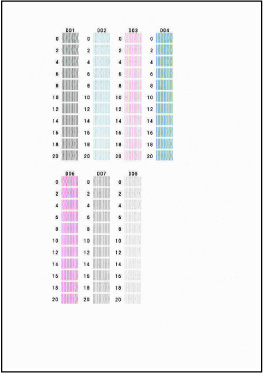 Lưu ý
Lưu ý-
Nhìn vào mẫu và chọn cài đặt tạo ra các đường thẳng dọc ít bị cong vênh nhất.
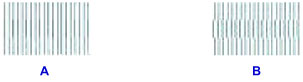
A: Đường thẳng dọc
B: Đường thẳng dọc bị cong vênh
-
-
Lặp lại quy trình này cho đến khi hoàn thành nhập số mẫu vào tất cả các cột, chọn OK.
-
Khi thông báo hoàn tất xuất hiện, chọn OK.
